Javaを学習する際、最初に作成するプログラムとして有名なのが「Hello World」です。
これは画面に「Hello World」と表示するだけのシンプルなプログラムですが、
Javaの基本的な構造を理解するための重要な第一歩となります。
Visual Studio Code(VSCode)は導入済みであることを前提とします
手順
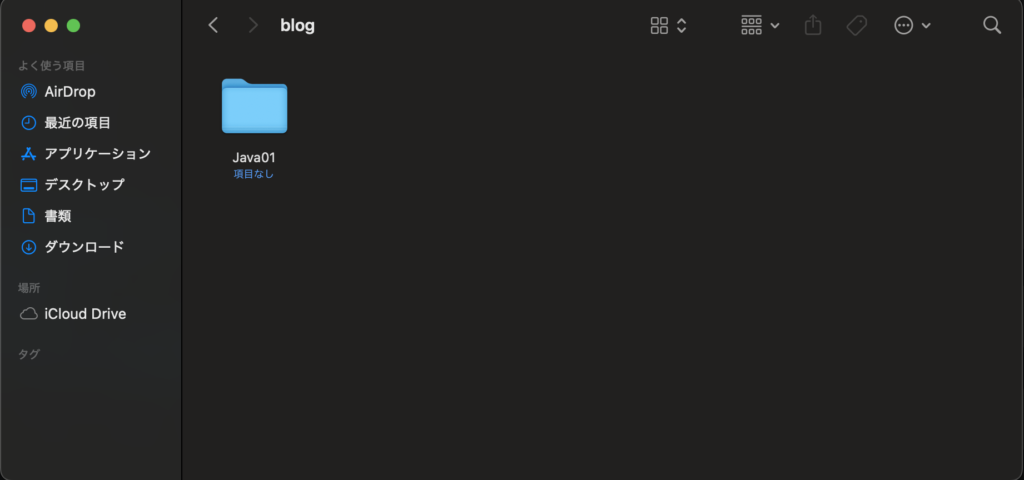
フォルダ作成
今回は「Java01」というフォルダを新規作成し、ここにファイルを作成することにします。
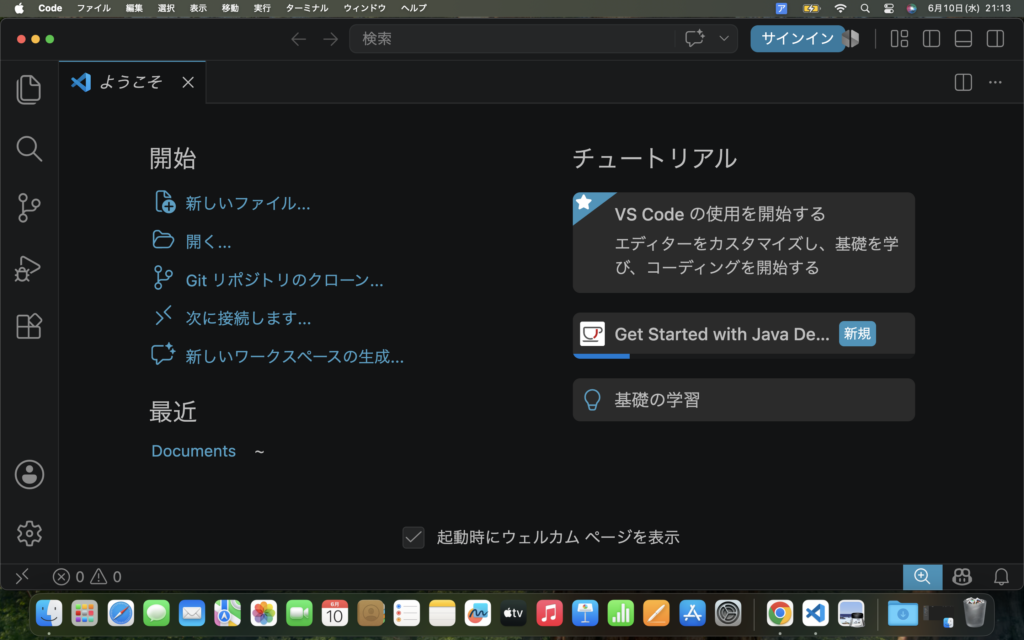
VSCodeでフォルダを読み込む
Visual Studio Code(VSCode)で「開く」をクリックします。
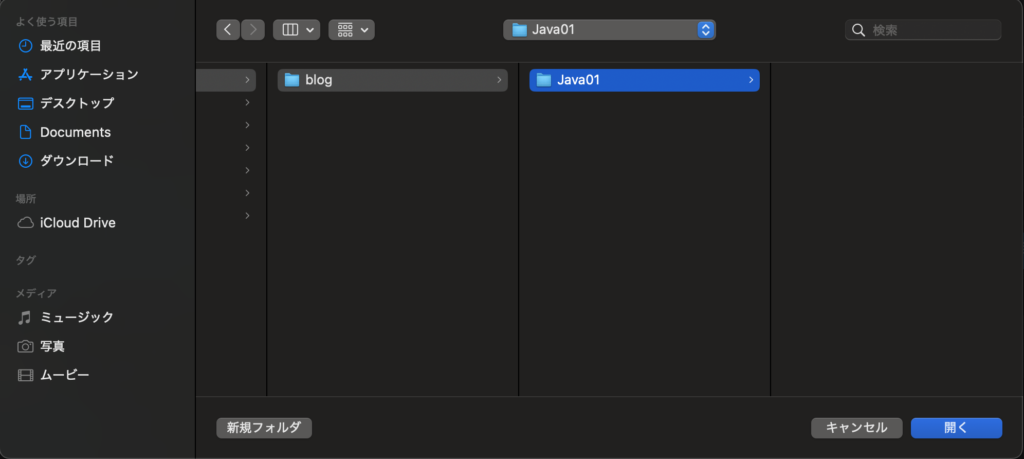
最初に作ったJava01フォルダを選択し、「開く」をクリックします。
開くと、エクスプローラー欄に「Java01」フォルダが読み込まれます。
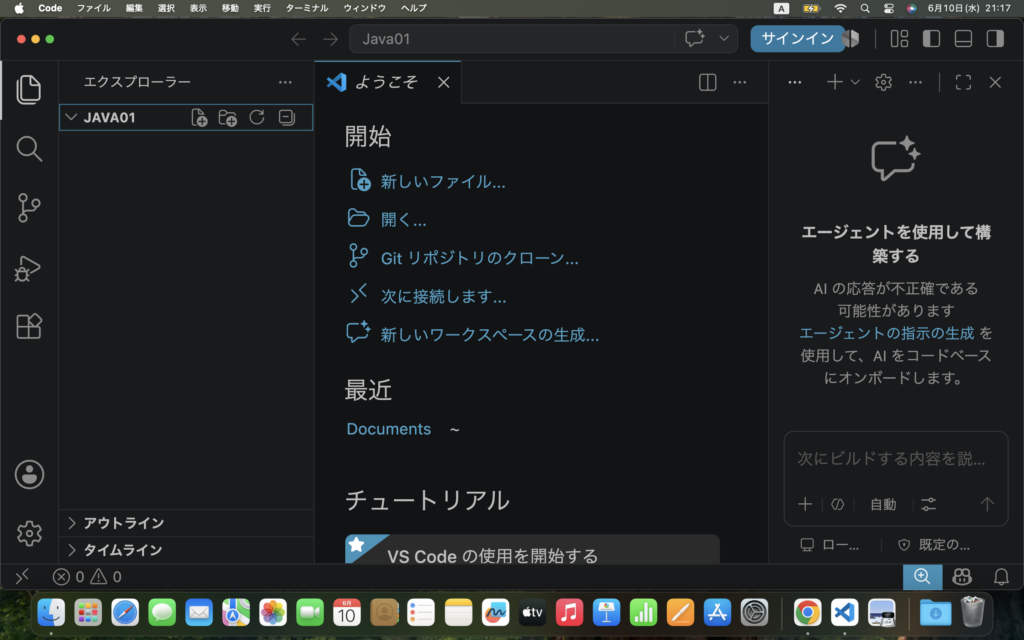
VSCodeでファイルを作成し、コードを書く
続いて、コードを作成するファイルを作成します。
「新しいファイル…」をクリックします。
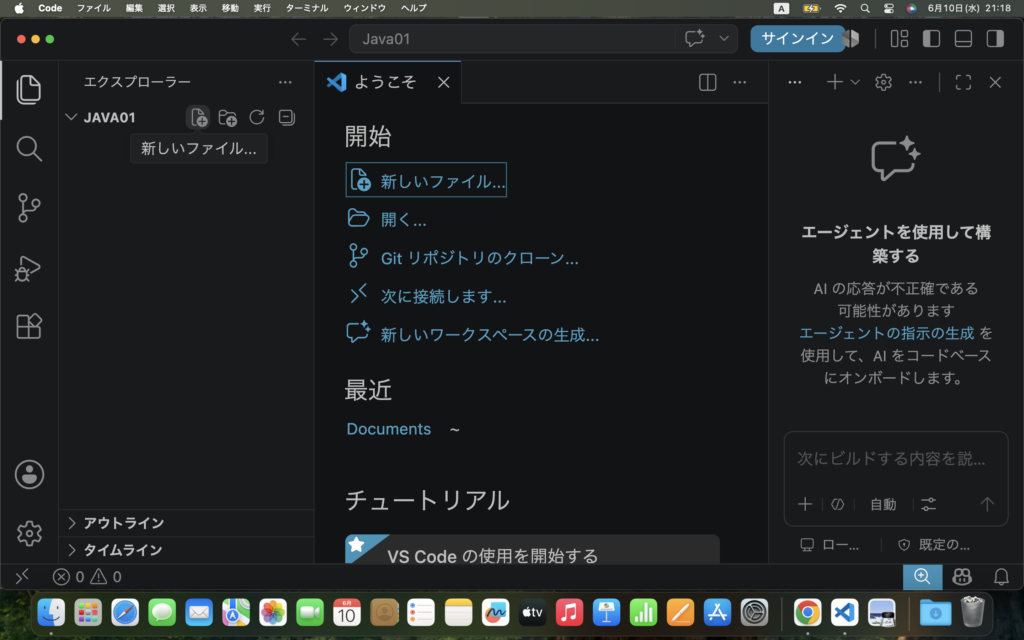
「Test.java」という名前のファイルで作成します。
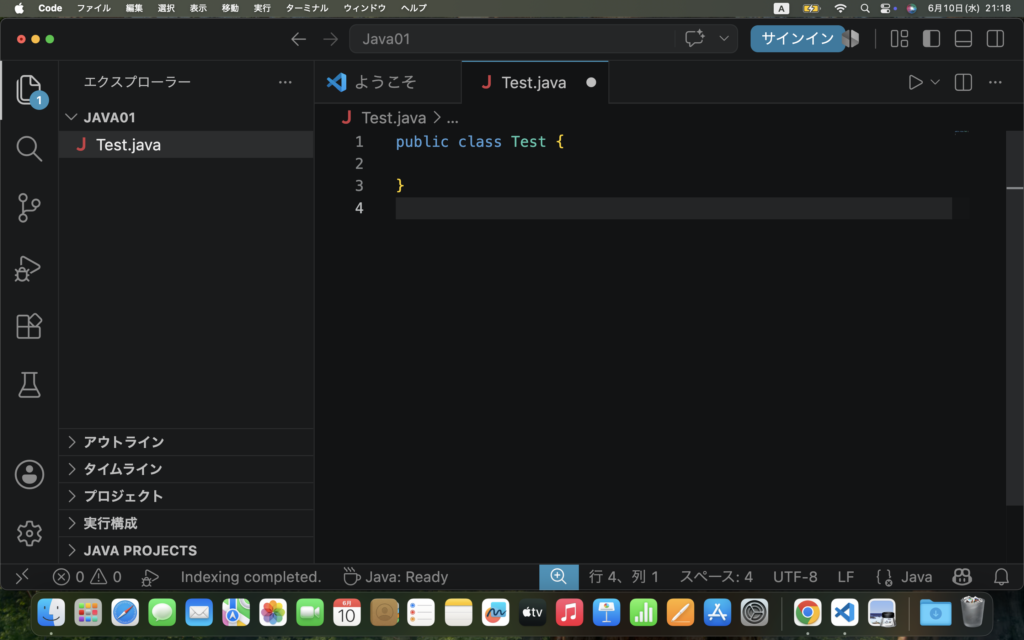
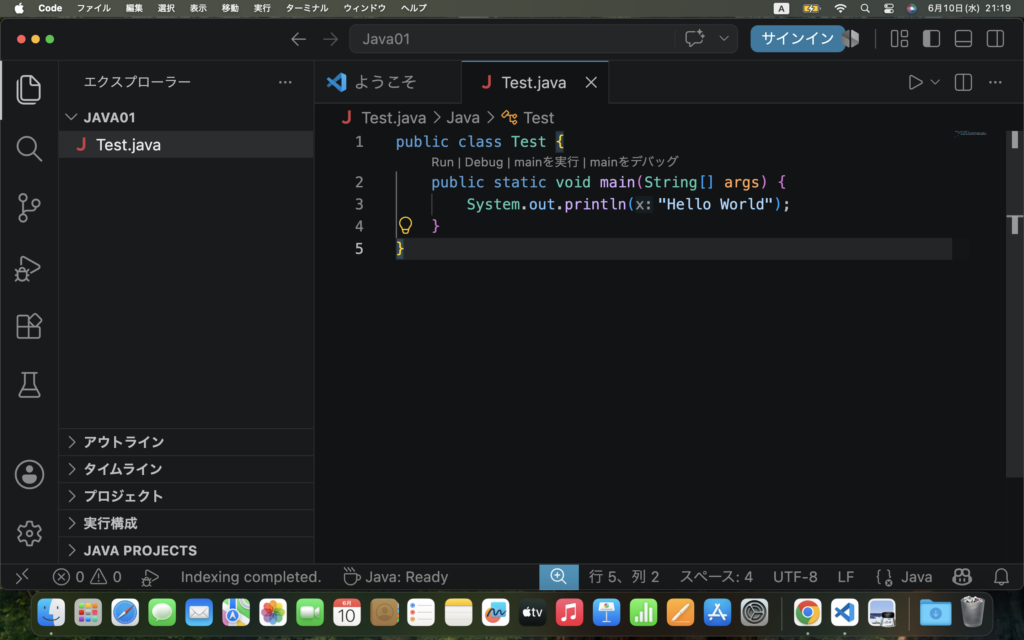
Test.javaファイルに、以下のコードを入力します。
public class Test {
    public static void main(String[] args) {
        System.out.println("Hello World");
    }
}
ターミナルでコンパイルと実行を行う
このプログラムのコンパイルと実行を行います。
コンパイルを行うには「ターミナル」タブから「新しいターミナル」をクリックします。
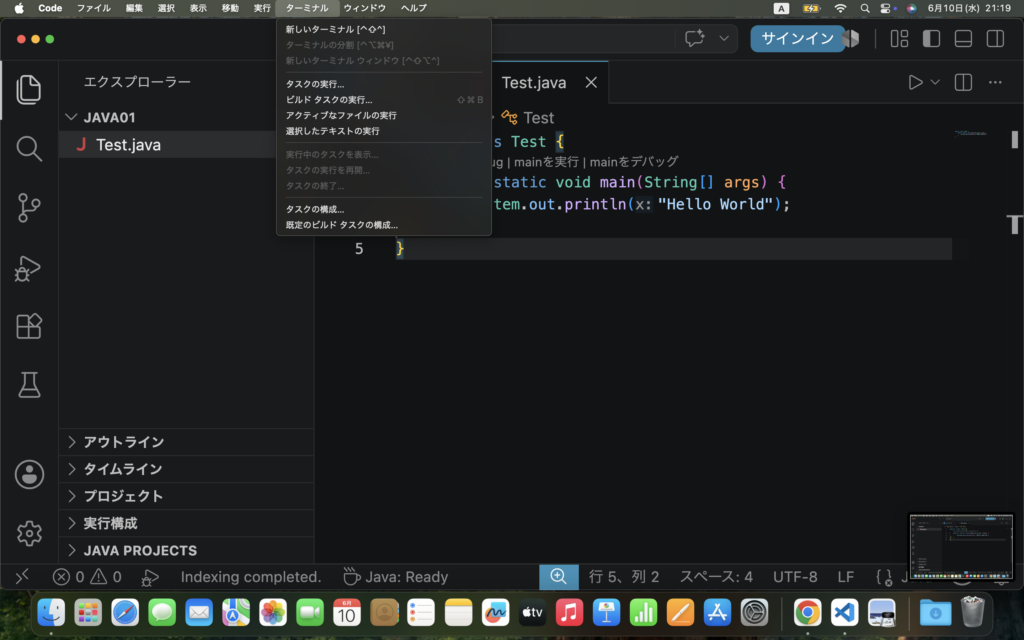
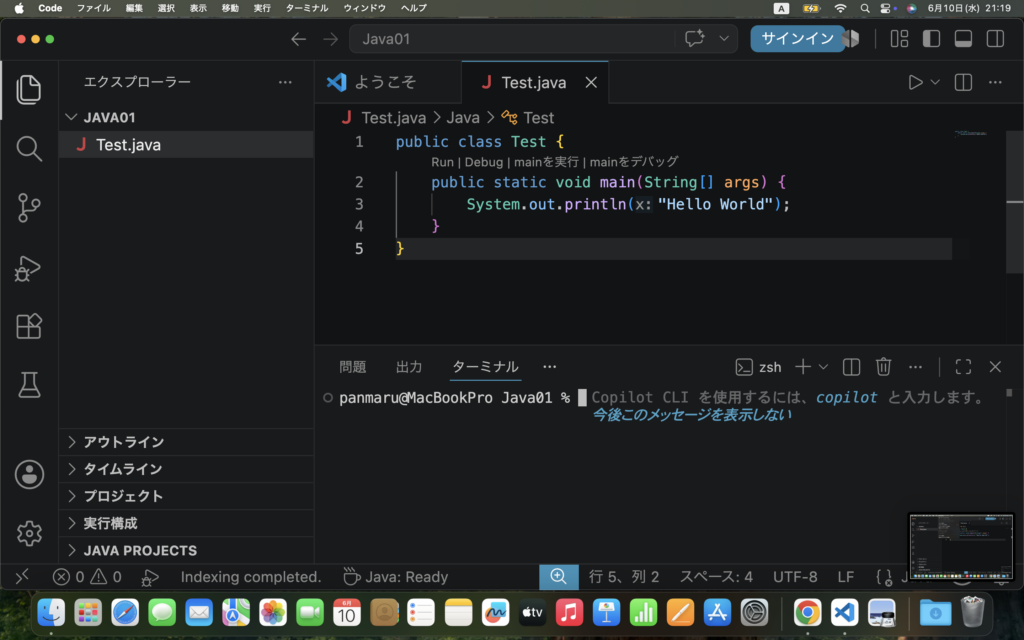
cdコマンドで作成したフォルダに移動します。
cd Java01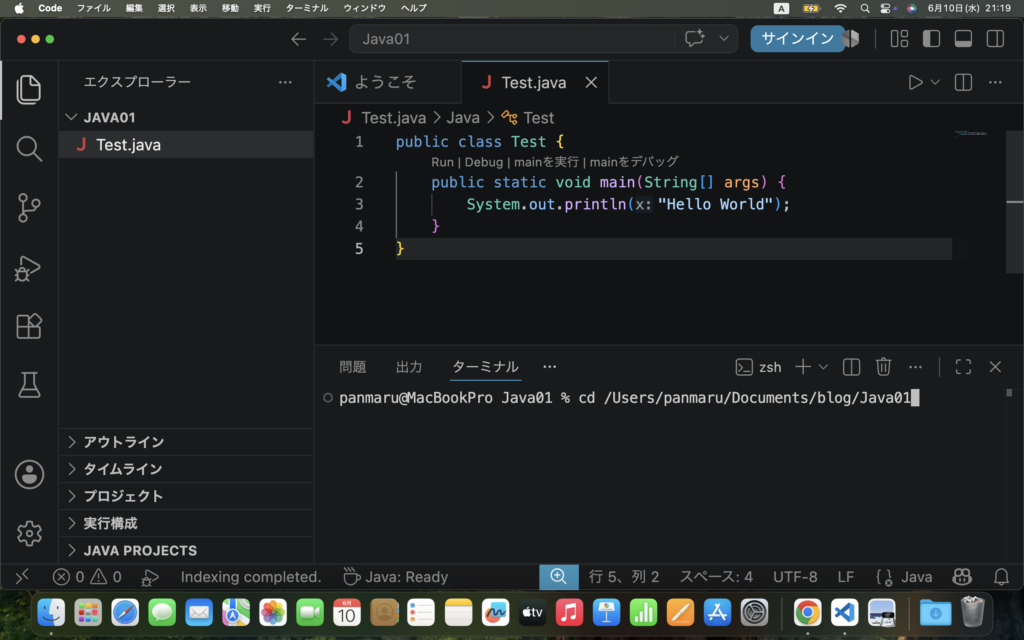
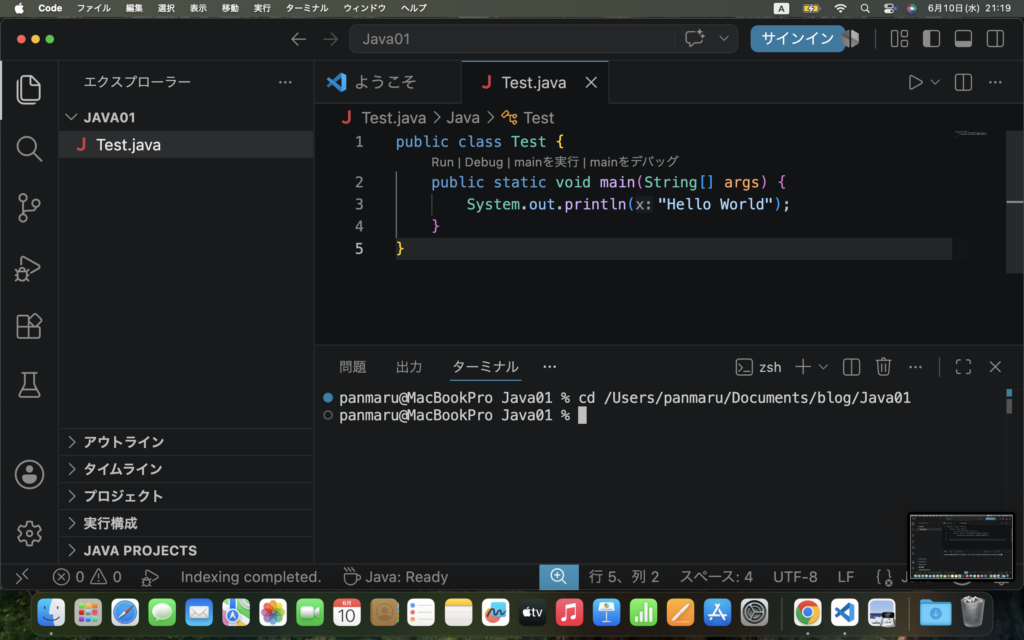
コンパイルは次のコマンドを使用します。
javac Test.java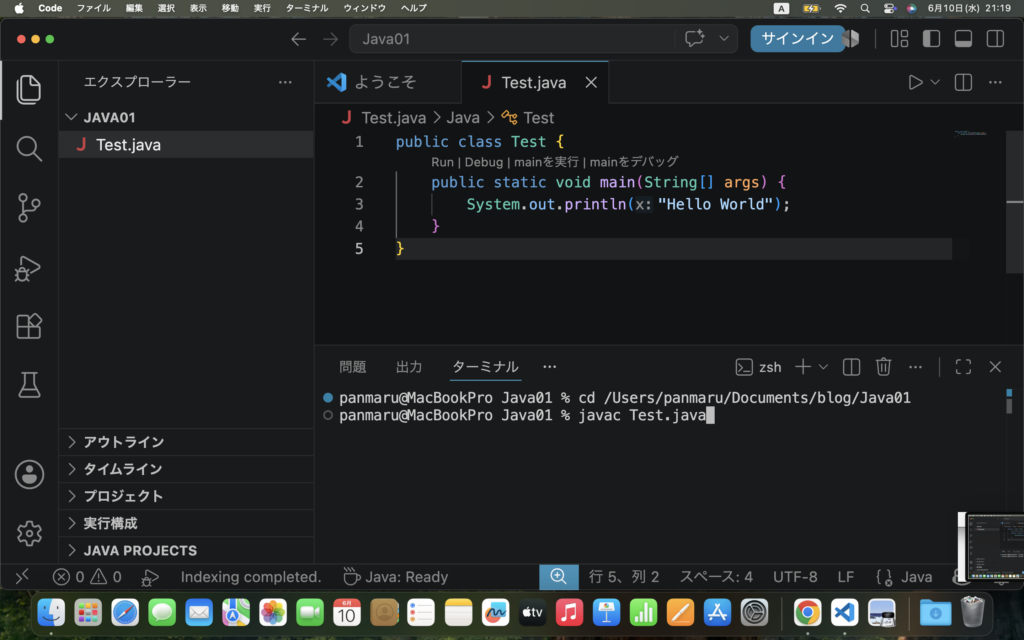
コンパイルが成功すると、「Test.class」というバイトコードファイルが生成されます。
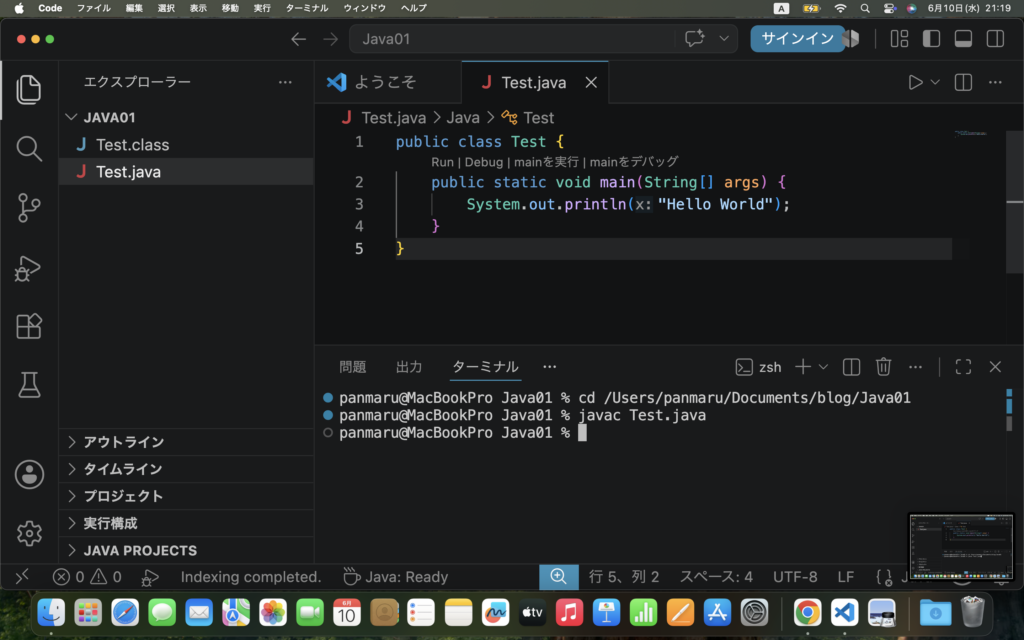
続いて、以下のコマンドで実行します。
java Test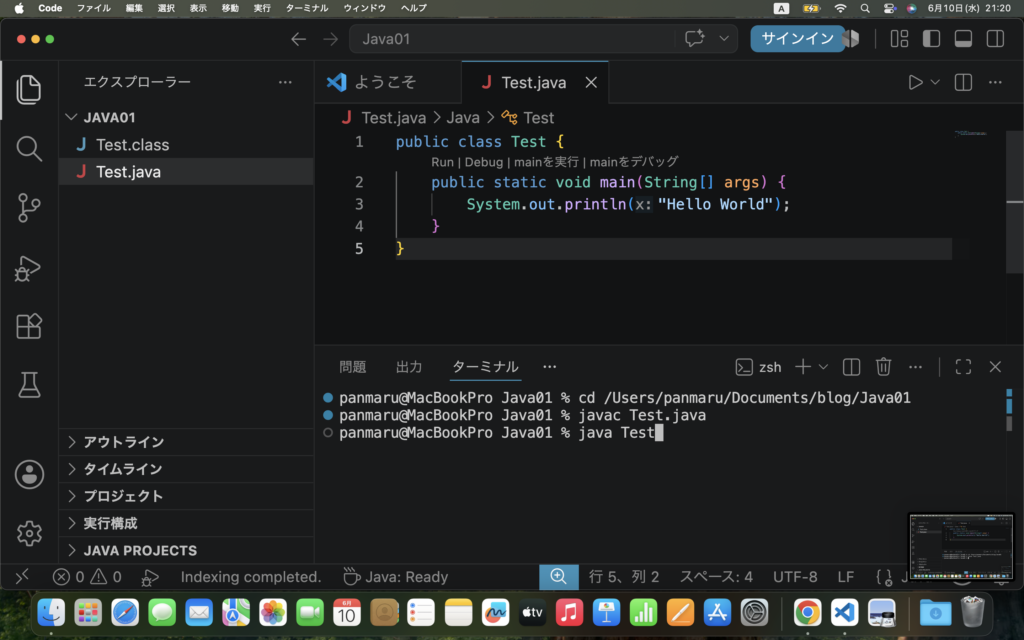
実行結果は次のようになります。
Hello World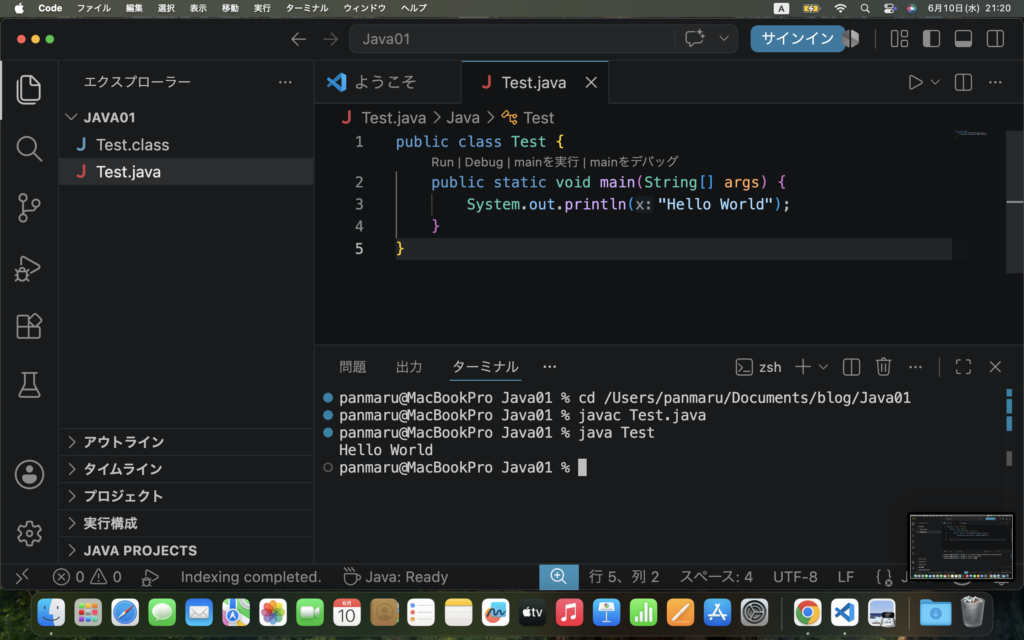
コードの内容を簡単に説明します。public class Test はクラスの定義です。
Javaではプログラムをクラス単位で作成します。
public static void main(String[] args) はプログラムの開始地点となるメソッドで、
Javaアプリケーションを実行すると最初に呼び出されます。
System.out.println() はコンソールへ文字列を出力するためのメソッドです。
括弧の中に表示したい内容を記述します。
今回の例では "Hello World" を指定しているため、その文字列が画面に表示されます。
また、println は出力後に改行を行うという特徴があります。
Hello Worldプログラムは非常に短いコードですが、クラス、メソッド、文字列、標準出力といったJavaの基本要素が含まれています。
そのため、Java学習のスタートとして最適です。
まずはこのプログラムを実際に動かし、コンパイルから実行までの流れを体験することで、Java開発の基礎を理解できるでしょう。
さらに慣れてきたら、表示する文字列を変更したり、複数行の出力を試したりして、プログラミングの基本操作に触れてみることをおすすめします。
2026/06/10 (水) ぱんまる
コメント